
Wie erstelle ich eine In-App-Nachricht?
Erfahre, wie du In-App-Nachrichten erstellst, Design und Buttons anpasst, Empfänger auswählst und Nachrichten sendest.
In diesem Artikel lernen Sie, wie Sie eine In-App Benachrichtigung erstellen.
Im Gegensatz zu Push-Benachrichtigung funktioniert die In-App Benachrichtigung innerhalb der App und erscheint als modales Fenster, also als pop-up über dem anderen Inhalten.
Der Nutzer bekommt die In-App Benachrichtigung also immer mit und muss mit ihr interagieren um weiter zu machen.
Diese Funktion ist sehr mächtig, kann aber schnell nervig werden, wenn sie zu oft verwendet wird.
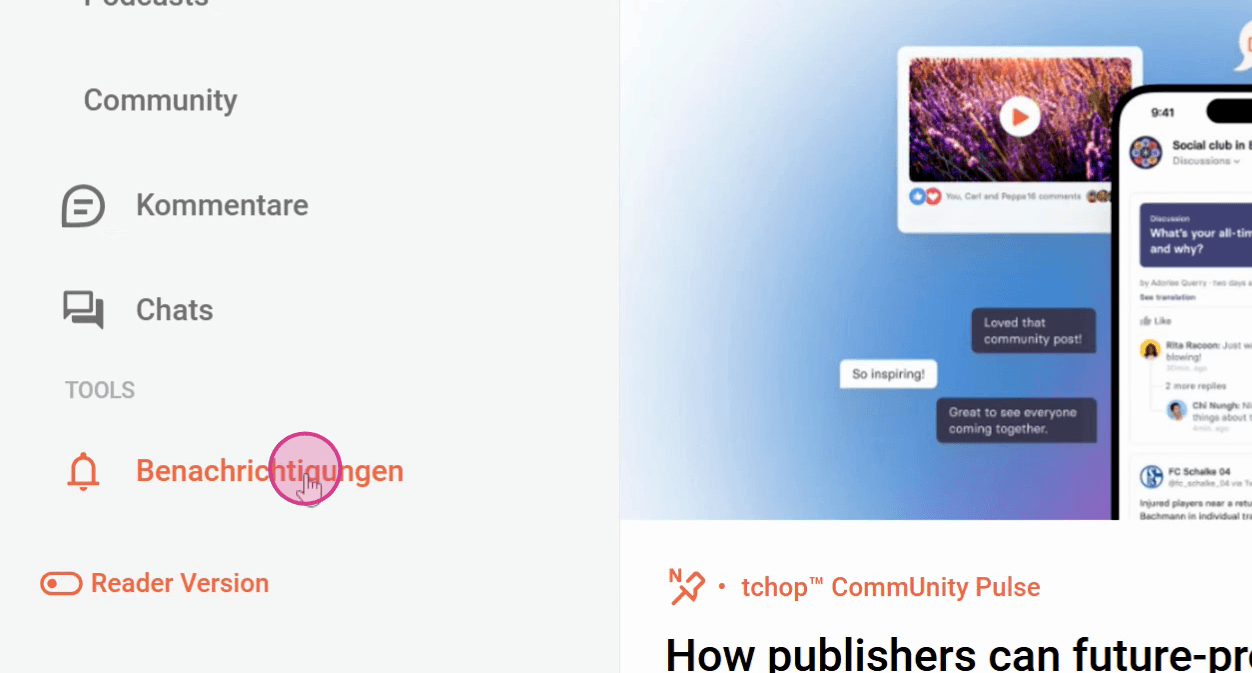
Schritt 1: Gehen Sie im Admin Dashboard zu Benachrichtigungen.
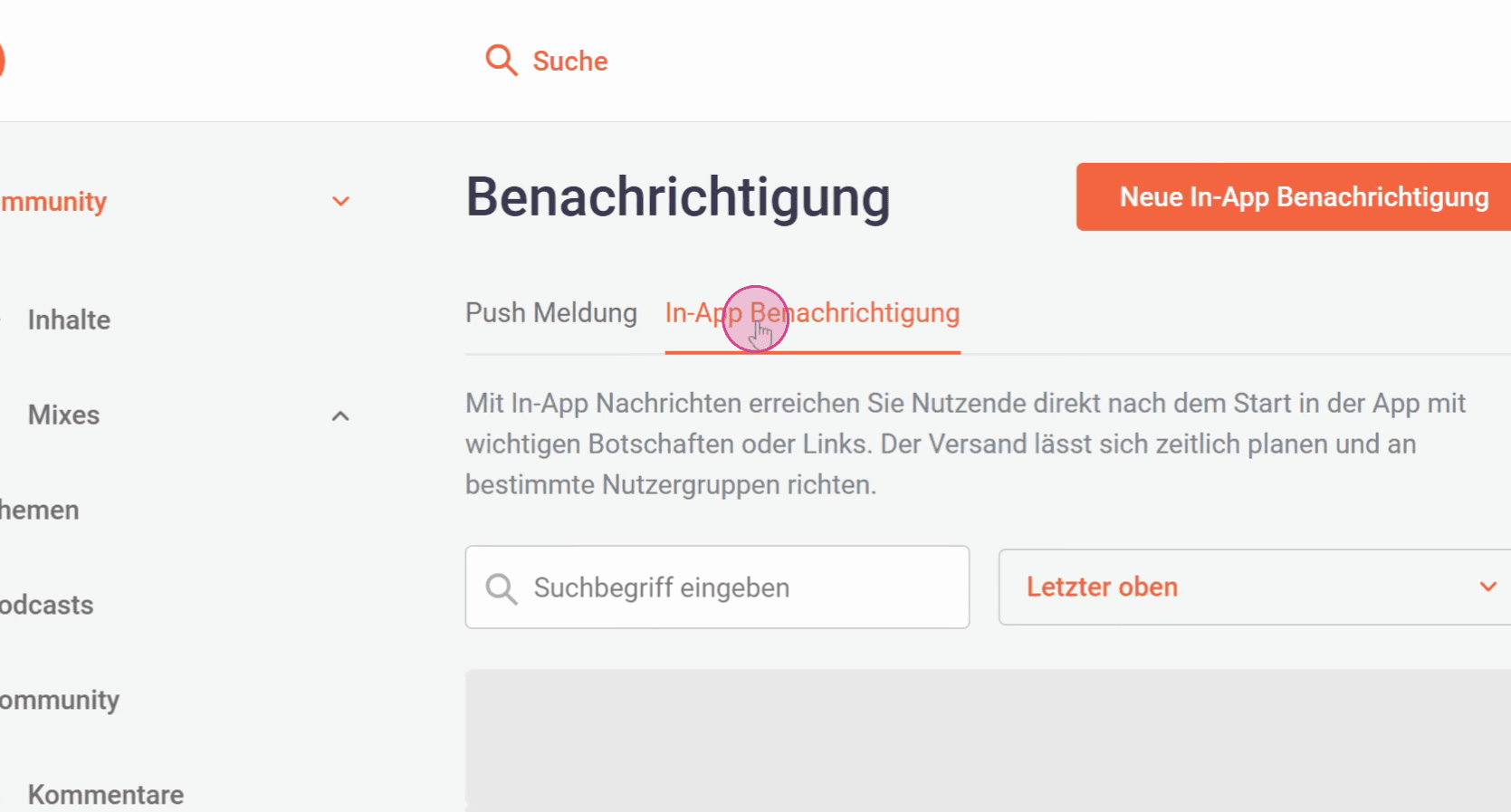
Schritt 2: Klicken Sie auf In-App Benachrichtigung.
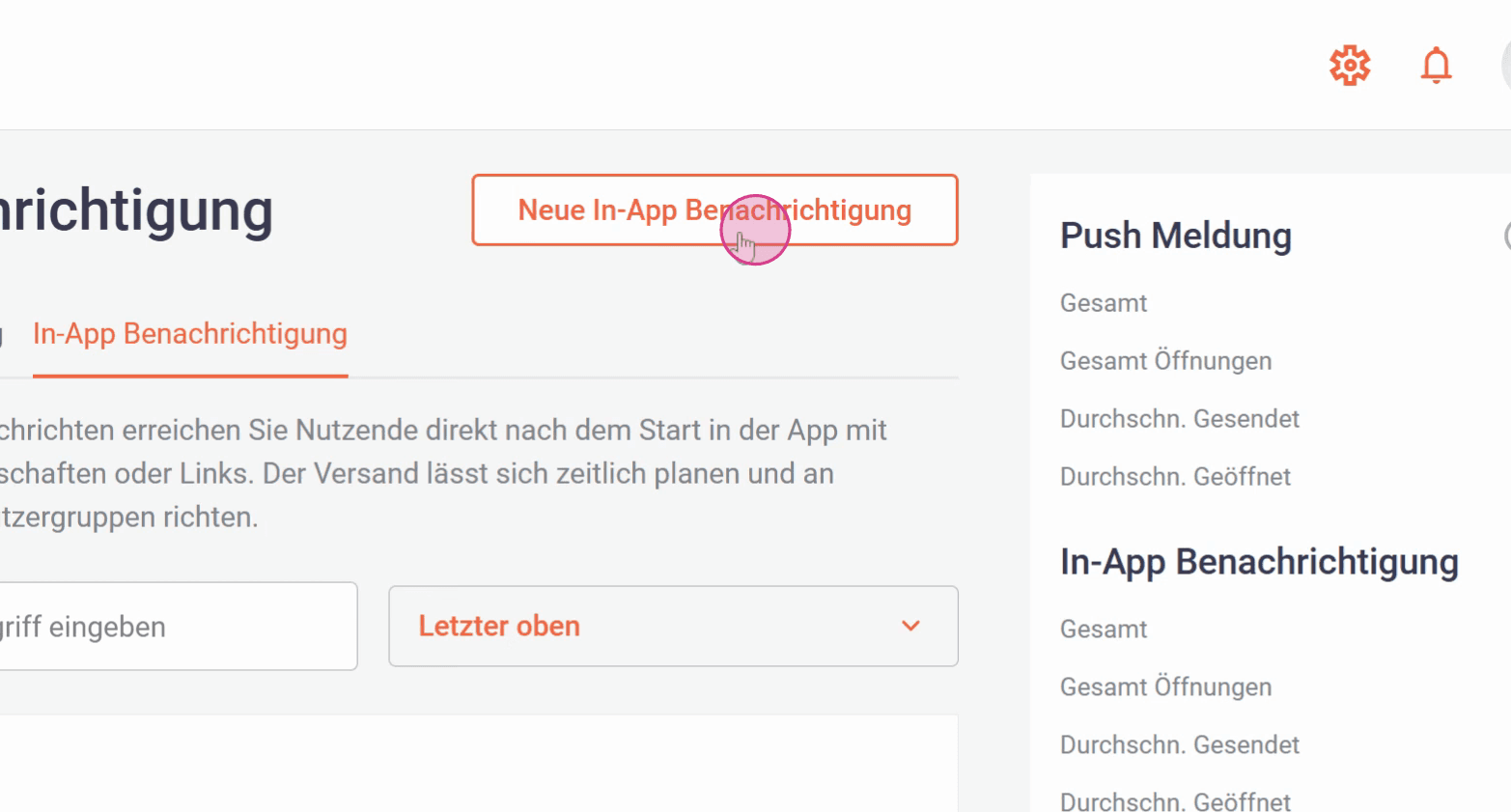
Schritt 3: Klicken Sie auf Neue In-App Benachrichtigung.
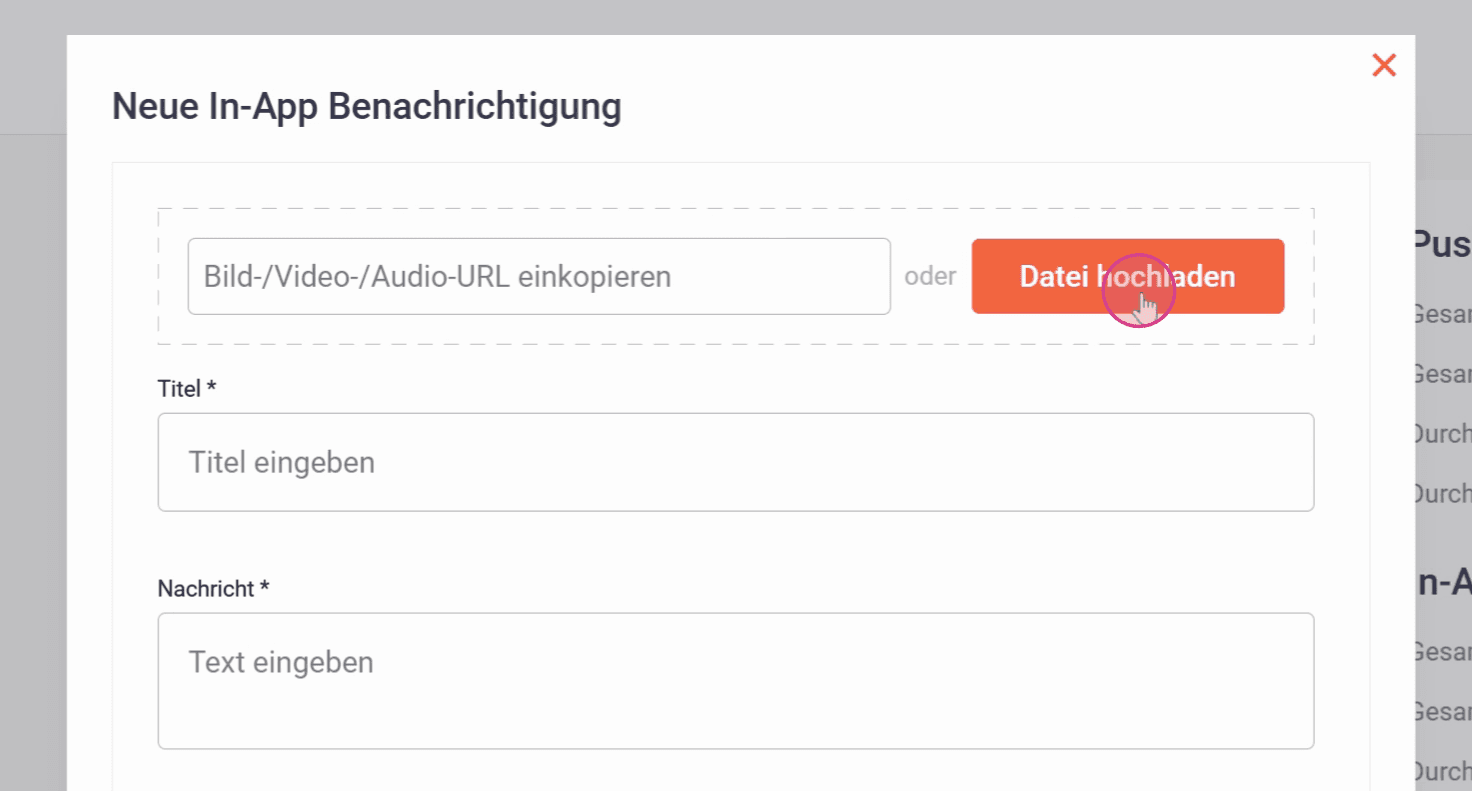
Schritt 4: Ein neues Fenster öffnet sich. Hier können Sie als erstes Medien hinzufügen und anschließend Titel und Nachricht der Benachrichtigung auswählen.
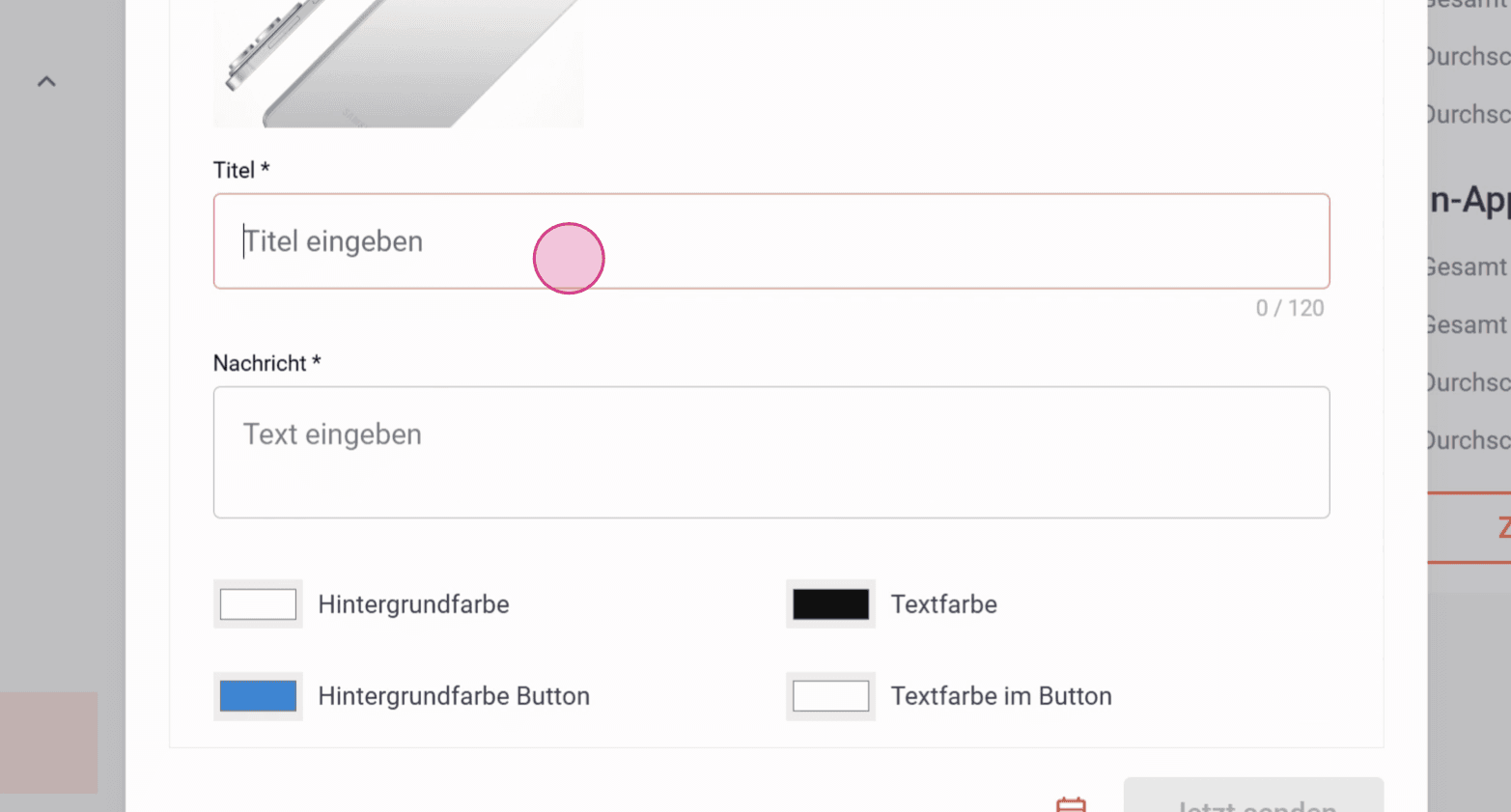
Schritt 5: Jetzt haben Sie die Möglichkeit die Hintergrund- und Textfarbe der Benachrichtigung sowie die Hintergrund- und Textfarbe des Buttons zu verändern.
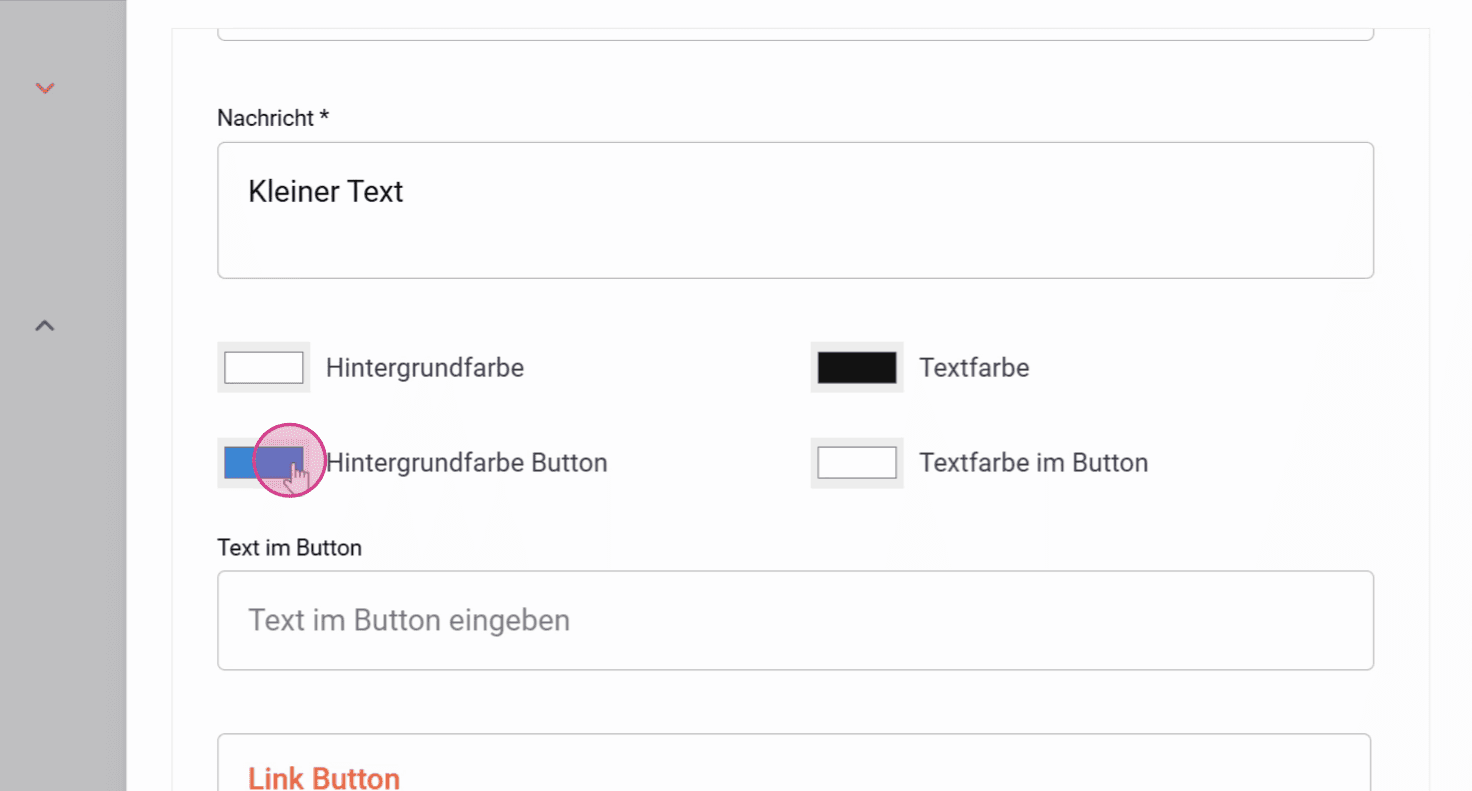
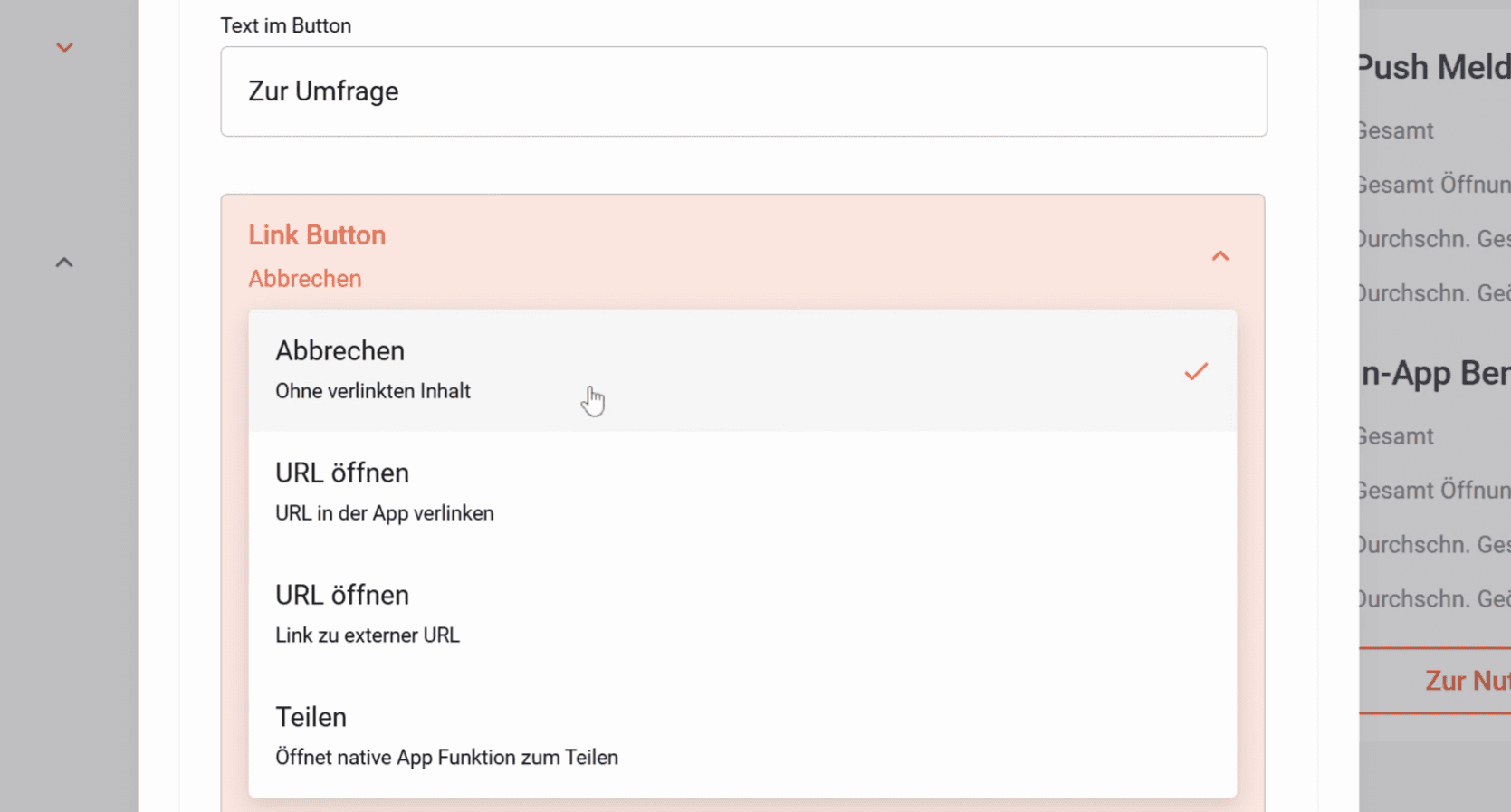
Schritt 6: Fügen Sie als nächstes den Text im Button hinzu und wählen aus was der Button beim drücken tun soll:
Abrechen - Ohne verlinkten Inhalt
URL öffnen - URL in der App verlinken (URL wird in der App geöffnet)
URL öffnen - Link zu externer URL (URL wird außerhalb der App im externen Browser geöffnet)
Teilen - Öffnet native App Funktion zum Teilen
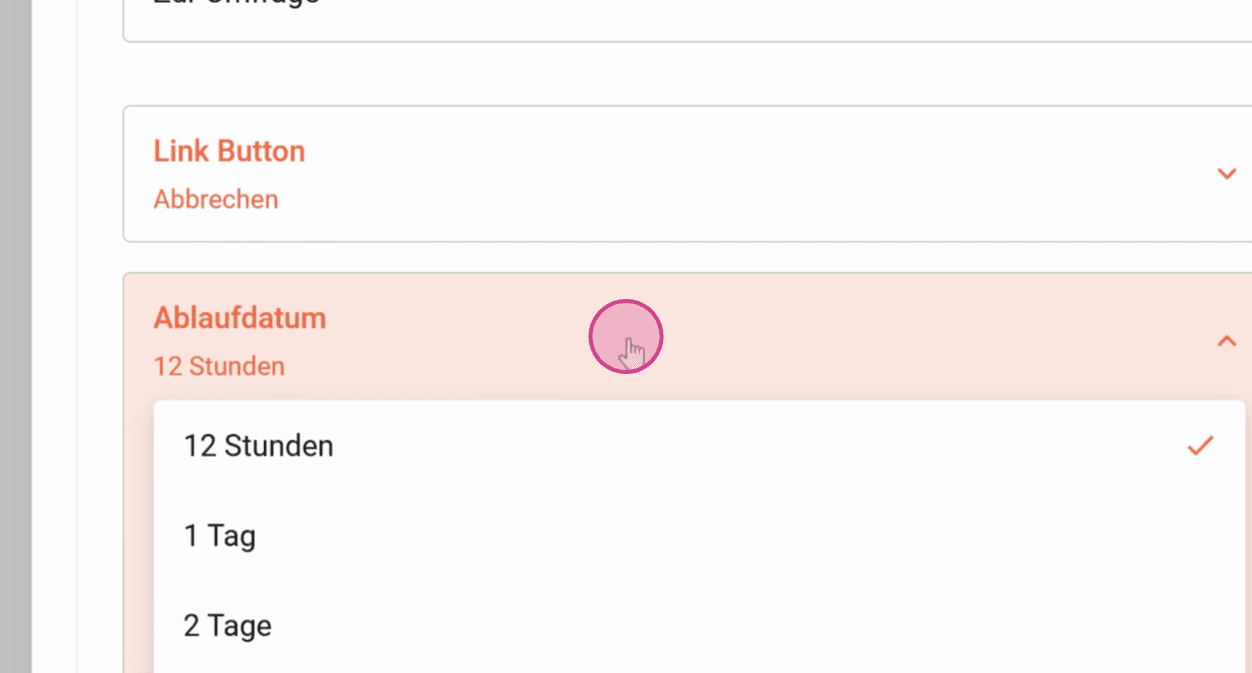
Schritt 7: Wählen Sie das Ablaufdatum der In-App Benachrichtigung.
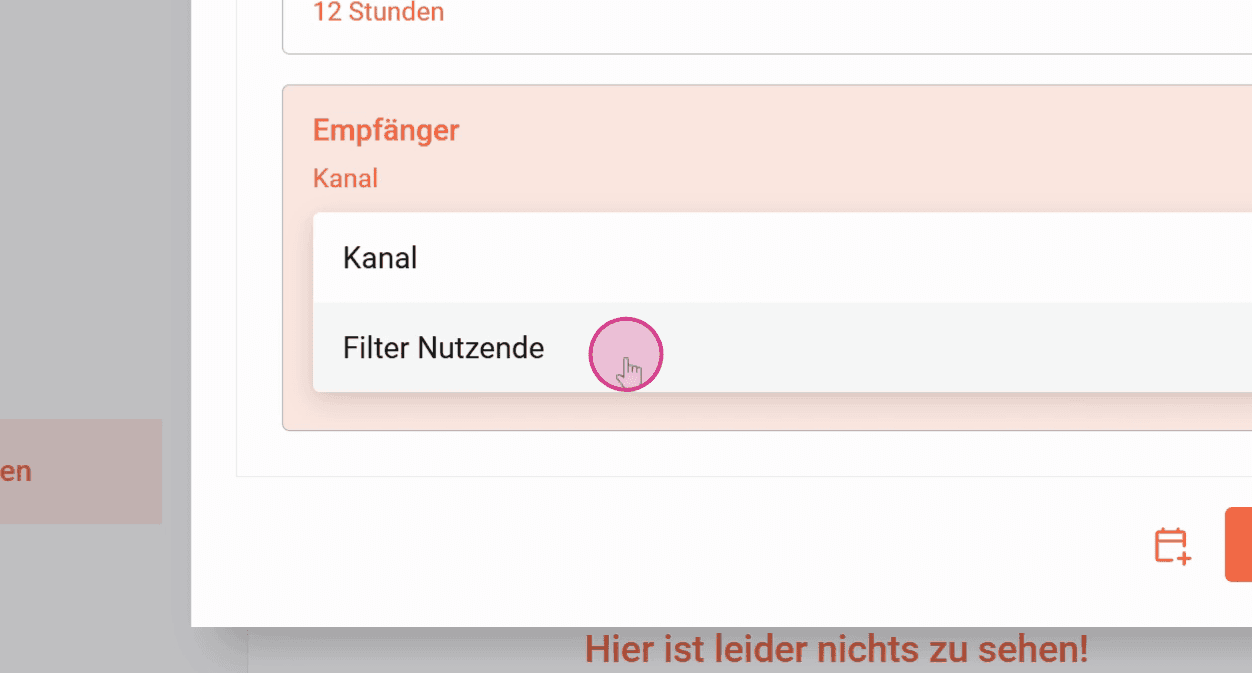
Schritt 8: Wählen Sie den Empfänger Ihrer In-App Benachrichtigung aus. Sie können entweder den Kanal auswählen oder umfangreiche Filter für Nutzende hinzufügen.
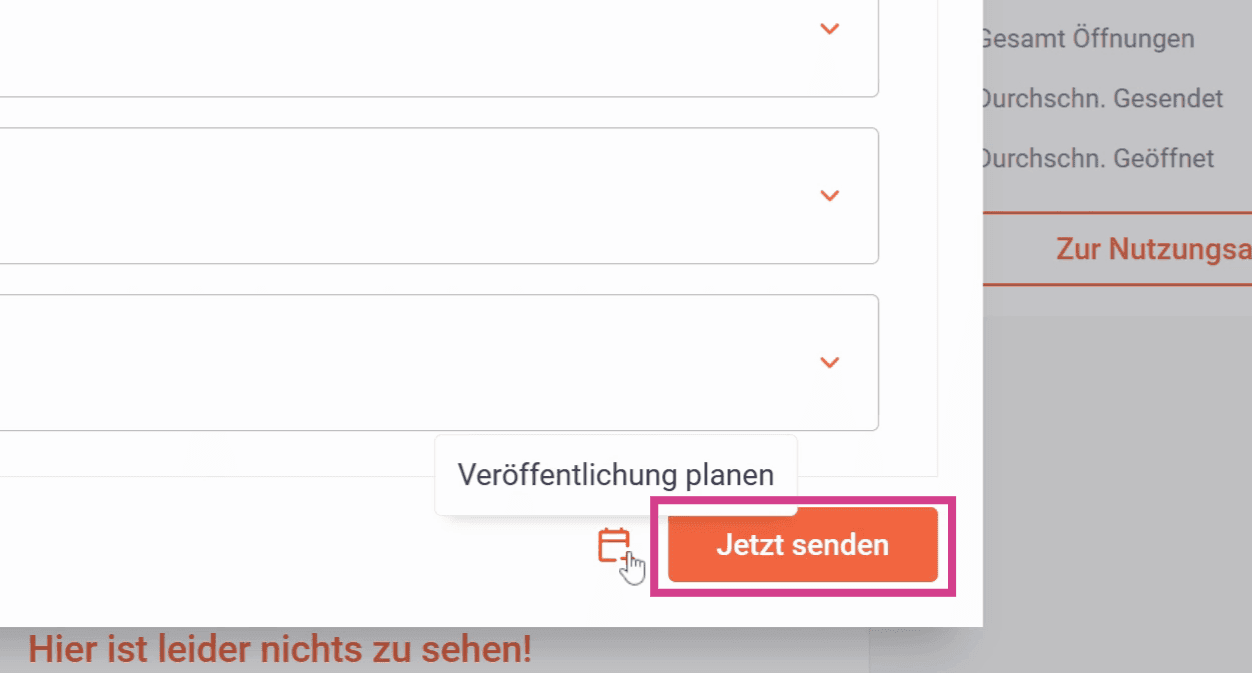
Schritt 9: Klicken Sie auf Jetzt senden, um Ihre In-App Benachrichtigung zu verschicken.
Optional können Sie die Veröffentlichung auch planen.
Jetzt wissen Sie, wie Sie eine In-App Benachrichtigung erstellen.
Related articles